Stand: Juli 2026. Dieser Artikel erklärt den Aufbau eines Gantt-Diagramms, zeigt die vier Abhängigkeitstypen und den kritischen Pfad, und führt Sie in einer Schritt-für-Schritt-Anleitung durch die Erstellung – in Excel und in einer Projektmanagement-Software.
Was ist ein Gantt-Diagramm?
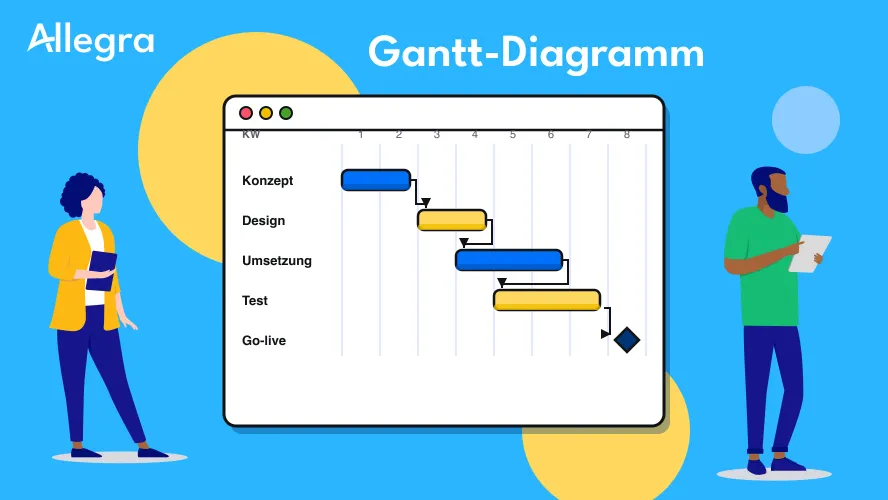
Das Gantt-Diagramm ist benannt nach dem von Henry Laurence Gantt um 1900 erfundenen System zur Kontrolle von Arbeitsleistung. Es stellt den Projektablaufplan eines Projekts mit Hilfe von Balken über einem Zeitstrahl dar. Dieses Diagramm wird deshalb auch Balkendiagramm oder Balkenplan genannt. Von einem Timeline Diagramm unterscheidet es sich dadurch, dass es auch die Abhängigkeiten zwischen Vorgängen darstellt. Gantt-Diagramme zählen zu den effektivsten Projektmanagement-Methoden.
Ein Gantt-Diagramm dokumentiert den tatsächlichen und geplanten sachlichen und zeitlichen Projektablauf. Es stellt die Ablaufelemente – d.h. Vorgänge und Meilensteine – unter Berücksichtigung ihrer Zusammenhänge, Randbedingungen und Abhängigkeiten mit Angabe von Startdatum, Dauer und Enddatum leicht erkennbar dar.
Balkenplan, Balkendiagramm oder Gantt-Diagramm?
Im deutschen Projektmanagement kursieren drei Bezeichnungen für dieselbe Darstellung, und die Unterschiede sind kleiner, als die Begriffsvielfalt vermuten lässt:
| Begriff | Bedeutung | Wo gebräuchlich |
|---|---|---|
| Balkenplan | Die deutsche Bezeichnung, in der DIN 69900 der Terminplan mit Balken über einer Zeitachse | Bauwesen, Anlagenbau, öffentliche Auftraggeber |
| Balkendiagramm | Wörtliche Übersetzung. Achtung: bezeichnet in der Statistik etwas anderes, nämlich ein Säulendiagramm | allgemeiner Sprachgebrauch |
| Gantt-Diagramm | International üblich, benannt nach Henry Gantt. Setzt zusätzlich Abhängigkeiten zwischen Vorgängen voraus | Software, internationale Projekte |
Praktisch relevant ist nur ein Unterschied: Ein reiner Balkenplan kann sich darauf beschränken, Vorgänge über der Zeit abzubilden. Ein Gantt-Diagramm im engeren Sinn zeigt zusätzlich, welcher Vorgang von welchem abhängt — und erst das macht den kritischen Pfad berechenbar. Wer im Bauwesen einen „Balkenplan” verlangt, meint in der Regel genau diese erweiterte Form.
Die Basis für ein Gantt-Diagramm ist in der Regel ein Projektstrukturplan (PSP). Der PSP lässt sich aber auch direkt im Gantt-Diagramm als Work Breakdown Structure anlegen. Dabei gehen weder Informationen noch die Übersichtlichkeit verloren. Die Vorgänge im Gantt Diagramm ergeben sich aus den Teilprojekten, Teilaufgaben und Arbeitspaketen des Projektstrukturplans.
Gantt-Diagramm Aufbau: Die wichtigsten Elemente im Überblick
Projekte: Der Zeitrahmen auf einen Blick
Ein Kernmerkmal der Gantt-Darstellung ist die Möglichkeit, Elemente hierarchisch anzuordnen. Auf den obersten Ebenen befinden sich dabei die Projekte bzw. Teilprojekte. Diese gliedern sich in untergeordnete Aktivitäten bzw. Produkte. So gibt es in einem klassischen Projekt z.B. Aktivitäten für die einzelnen Phasen wie Planung und Umsetzung. In einem agilen Projekt würde das Gantt-Diagramm unterhalb der Projektebene in Release- und Sprint-Aktivitäten aufgeteilt werden.
Der voraussichtliche Zeitrahmen eines Projekts ergibt sich aus den Anfangs- und Endterminen der in ihm enthaltenen Vorgänge.
Verfolgen Sie Projektzeitpläne mit Allegra
Vorgänge: Dauer, Anfangs- und Enddatum
Aktivitäten bzw. Vorgänge fassen Arbeitseinheiten wie z.B. Arbeitspakete (Tasks, Aufgaben) zusammen. Vorgänge müssen selbst wieder beliebig tief in Teilvorgänge gegliedert werden können. Oft ist es hilfreich, statt echter Vorgänge und Aktivitäten die aus diesen Vorgängen resultierenden Ergebnisse (Produkte) einzusetzen. Der Vorteil liegt darin begründet, dass es leichter zu prüfen ist, ob ein Produkt wirklich fertig ist, als festzustellen, ob genügend getan wurde.
Vorgänge besitzen üblicherweise ein Anfangsdatum, eine Dauer und ein Enddatum. In manchen Werkzeugen wird durch Einfärbung des Vorgangsbalkens der aktuelle Arbeitsfortschritt dargestellt.
Die Berechnung der Dauer kann in Kalendertagen oder Arbeitstagen (Werktagen) erfolgen, je nachdem, wie die Dauer definiert ist.
- Kalendertage: Hier werden alle Tage gezählt, einschließlich Wochenenden und Feiertagen.
- Arbeitstage: Hier werden nur Werktage gezählt, also Tage, an denen tatsächlich gearbeitet wird (ohne Wochenenden und Feiertage).
Dauer und Aufwand: Oft verwechselt
Im Projektmanagement beziehen sich “Dauer” und “Aufwand” auf zwei unterschiedliche Konzepte:
-
Dauer: Die Dauer bezeichnet die Zeitspanne, die benötigt wird, um eine bestimmte Aufgabe oder ein Projekt von Anfang bis Ende zu erledigen. Sie gibt an, wie lange es insgesamt dauert, bis ein Vorgang abgeschlossen ist, unabhängig davon, wie viele Ressourcen oder Arbeitskräfte daran beteiligt sind. Beispielsweise kann eine Aufgabe eine Dauer von 5 Tagen haben, auch wenn in dieser Zeit nur wenige Stunden täglich daran gearbeitet wird.
-
Aufwand: Der Aufwand hingegen beschreibt die Menge der Arbeit, die erforderlich ist, um eine Aufgabe zu erfüllen. Er wird oft in Arbeitsstunden oder Arbeitstagen gemessen. Der Aufwand berücksichtigt, wie viel Arbeitskraft (z. B. Anzahl der Stunden, die ein Mitarbeiter an einer Aufgabe arbeitet) erforderlich ist. Eine Aufgabe kann z. B. 40 Stunden (Aufwand) erfordern, unabhängig davon, ob diese in 5 Tagen oder 2 Wochen verteilt werden.
Kurz gesagt: Dauer bezieht sich auf den Kalenderzeitraum, während sich der Aufwand auf die tatsächliche Arbeitszeit bezieht, die investiert werden muss.
Dauer der Aufgaben und kritischer Pfad
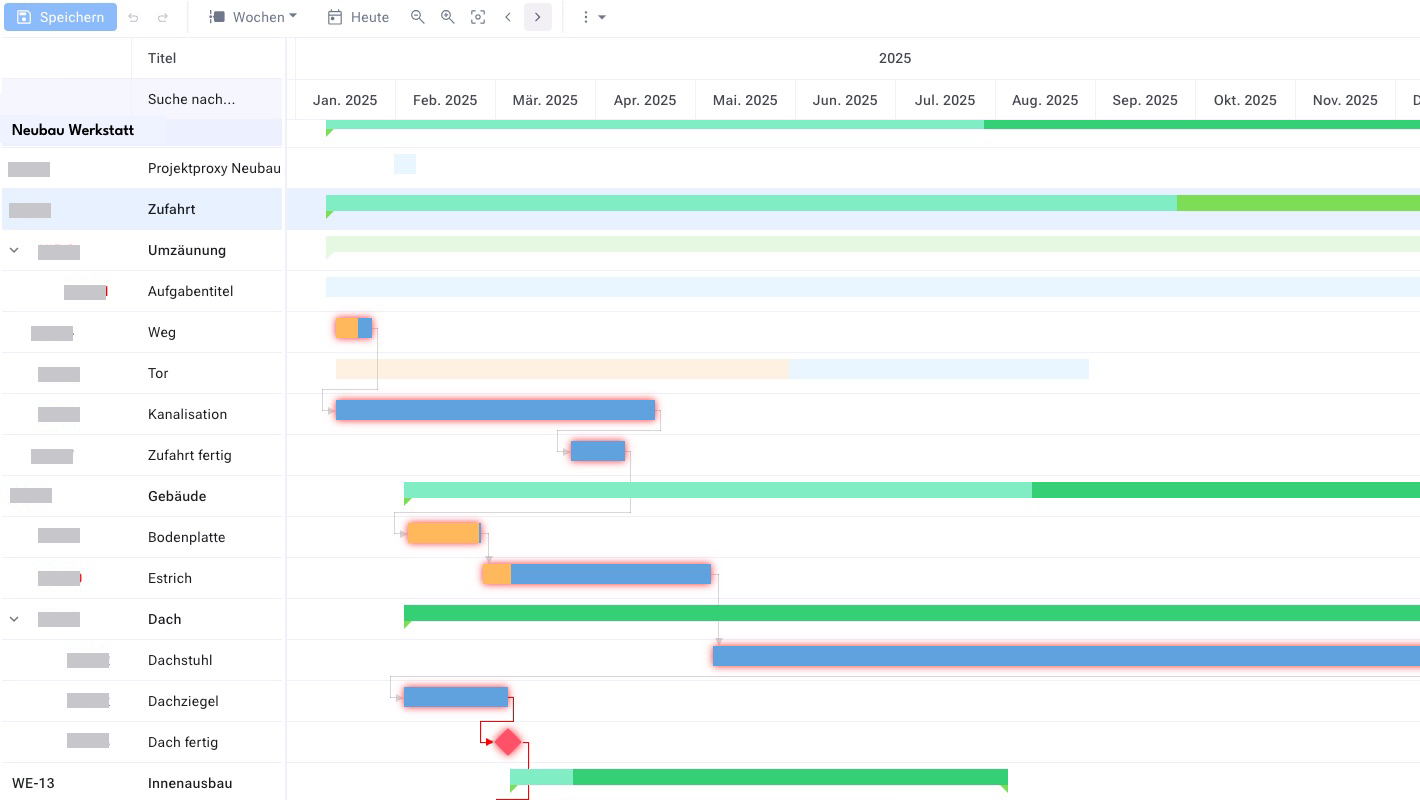
Die Dauer der Aktivitäten und Arbeitspakete bestimmt die Balkenlänge. Balken einzelner Aufgaben dürfen sich im Gantt-Chart überlappen. Es empfiehlt sich, zwischen den einzelnen Aktivitäten Pufferzeiten einzuplanen.
Wenn Aufgaben das Projektende beeinflussen und keine Pufferzeiten zwischen ihnen liegen, dann befinden sie sich auf dem kritischen Pfad. Eine Verzögerung auf dem kritischen Pfad führt immer auch zu einer Verzögerung des Projektendes. Dieses Konzept kennen Sie vielleicht bereits aus der Arbeit mit Netzplänen.
Meilensteine: Die Schlüsselmomente im Projekt
Meilensteine kennzeichnen den Abschluss einer Phase bzw. Etappe im Projekt. Sie repräsentierten daher Ziele, die bereits im Projekt erreicht worden sind oder die anzustreben sind. Meilensteine werden im Gantt-Chart durch eine Raute gekennzeichnet. In vielen Werkzeugen werden Vorgänge mit einer Dauer von null als Meilensteine interpretiert.
In manchen Projekten gibt es Meilensteine, die sich aus übergeordneten, nicht durch das Projekt kontrollierbaren Randbedingungen ergeben wie z.B. einem Messetermin. Solche Meilensteine dürfen dann nicht verschoben werden. Gute Gantt Tools bieten daher die Möglichkeit, bestimmte Vorgänge und insbesondere Meilensteine gegen Terminverschiebungen zu schützen.
So legen Sie Meilensteine im Allegra Gantt-Diagramm an
Beachten Sie den kritischen Pfad
Die Dauer der Aktivitäten und Arbeitspakete bestimmt die Balkenlänge. Balken einzelner Aufgaben dürfen sich im Gantt-Chart überlappen. Es empfiehlt sich, zwischen den einzelnen Aktivitäten Pufferzeiten einzuplanen. Wenn Aufgaben das Projektende beeinflussen und keine Pufferzeiten zwischen ihnen liegen, dann befinden sie sich auf dem kritischen Pfad. Eine Verzögerung auf dem kritischen Pfad führt immer auch zu einer Verzögerung des Projektendes. Dieses Konzept kennen Sie vielleicht bereits aus der Arbeit mit der Netzplantechnik.
Für wen eignen sich Gantt-Diagramme?
Gantt-Diagramme eignen sich für eine Vielzahl von Zielgruppen im Projektmanagement, insbesondere für diejenigen, die eine klare, visuelle Darstellung von Aufgaben, Zeitplänen und Abhängigkeiten benötigen. Sie sind besonders nützlich für:
-
Projektmanager:
- Gantt-Diagramme helfen Projektmanagern dabei, komplexe Projekte zu planen, den Fortschritt zu überwachen und Ressourcen zu verwalten. Sie bieten eine Übersicht, welche Aufgaben wann erledigt werden müssen und welche Abhängigkeiten bestehen. Sie sind auch für Laien gut verständlich und können im Kick-Off-Meeting und nachfolgenden Jour Fixe als zentrales Steuerungsinstrument verwendet werden.
-
Projektteams:
- Für Teammitglieder bieten Gantt-Diagramme eine klare Darstellung ihrer Aufgaben, Fristen und Abhängigkeiten. Dies hilft ihnen, ihre eigenen Arbeiten besser zu priorisieren und zu koordinieren.
-
Stakeholder:
- Stakeholder, wie Kunden, Führungskräfte oder Investoren, profitieren von Gantt-Diagrammen, da diese eine klare und visuelle Übersicht des Projektfortschritts bieten. Sie ermöglichen es ihnen, auf einen Blick zu erkennen, ob das Projekt im Zeitplan liegt.
-
Ressourcenplaner:
- Personen, die für die Zuweisung und Verwaltung von Ressourcen (Mitarbeiter, Ausrüstung usw.) verantwortlich sind, können mit Gantt-Diagrammen den Einsatz der Ressourcen im Zeitverlauf planen und Engpässe erkennen.
-
Führungskräfte:
- Für Führungskräfte bietet ein Gantt-Diagramm die Möglichkeit, sich auf einfache Weise über den Status eines Projekts zu informieren und sicherzustellen, dass es auf Kurs bleibt, ohne in zu viele Details eintauchen zu müssen.
Gantt-Diagramme eignen sich besonders gut für:
- Mittelgroße bis große Projekte: Sie ermöglichen es, viele Aufgaben und Abhängigkeiten zu visualisieren.
- Projekte mit klar definierten Fristen: Wenn es wichtig ist, Termine und Meilensteine im Auge zu behalten, sind Gantt-Diagramme eine wertvolle Hilfe im Projektcontrolling.
- Projekte mit mehreren Teams oder Abteilungen: Um zu sehen, wie sich verschiedene Arbeitspakete zeitlich aufeinander beziehen.
Weniger geeignet sind Gantt-Diagramme für:
-
- Sehr kleine Projekte oder Projekte ohne klare Fristen: Hier kann der Aufwand für das Erstellen eines Gantt-Diagramms größer sein als der Nutzen.
- Agile oder flexible Projekte: Agiles Projektmanagement, das auf schnelle Anpassungen angewiesen ist, bevorzugt häufig andere Methoden wie Kanban-Boards, da Gantt-Diagramme weniger flexibel auf Änderungen reagieren.
Vorteile des Gantt-Diagramms
- Die Gantt-Darstellung ist auch für Laien schnell verständlich
- Das Gantt-Diagramm gibt einen schnellen Überblick über Aktivitäten des Projekts
- Die Dauer der Aktivitäten ist durch die Balkenlänge leicht erkennbar
- Beziehungen zwischen den Aktivitäten sind durch Verbindungslinien leicht erkennbar
- Der aktuelle Status im Projekt ist schnell erfassbar
- Pufferzeiten lassen sich einfach identifizieren
- Kritische Aktivitäten bzw. Abläufe lassen sich identifizieren
Abhängigkeiten im Gantt-Diagramm
Es ist für Projekte typisch, dass einige der zu erledigenden Aufgaben voneinander abhängig sind. Die zwei wesentlichen Typen von Abhängigkeiten sind
- Abhängigkeiten über gemeinsam genutzte Ressourcen
- Logische Abhängigkeiten
Manche Vorgänge können erst begonnen werden, wenn andere beendet sind, oder sie sind beispielsweise abhängig vom Beginn einer anderen Aktivität.
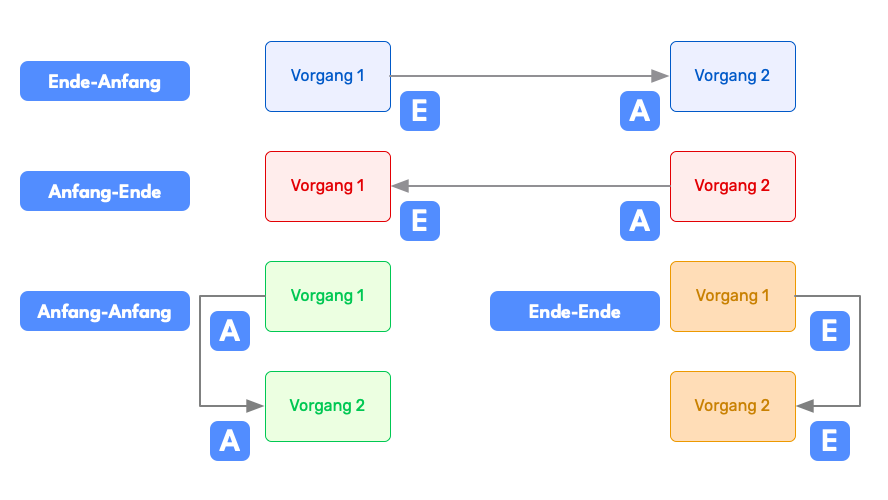
Die vier Typen im Überblick, mit der englischen Abkürzung, die in vielen Werkzeugen erscheint:
| Typ | Kurz | Bedeutung | Häufigkeit |
|---|---|---|---|
| Ende-zu-Anfang | EA / FS | Nachfolger startet, wenn Vorgänger endet | der Normalfall |
| Ende-zu-Ende | EE / FF | Nachfolger endet, wenn Vorgänger endet | gelegentlich |
| Anfang-zu-Anfang | AA / SS | Nachfolger startet, wenn Vorgänger startet | gelegentlich |
| Anfang-zu-Ende | AE / SF | Nachfolger endet, wenn Vorgänger startet | selten |
Diese linear ablaufenden Beziehungen müssen in das Balkendiagramm eingepflegt werden. Im Gantt Chart gibt es dazu vier unterschiedliche Beziehungstypen:
Ende-zu-Anfang
Eine Aufgabe kann erst starten, wenn eine vorherige beendet ist. Das ist der häufigste Fall. Beispiel: Der Dachstuhl kann erst errichtet werden, nachdem das oberste Stockwerk gemauert wurde und die Decke des obersten Stockwerks errichtet worden ist.
Ende-zu-Ende
Eine Aufgabe kann erst enden, wenn eine vorherige beendet ist. Beispiel: Ein Bauabnahmeprozess kann erst dann abgeschlossen werden, wenn alle anderen Aufgaben ebenfalls erledigt worden sind. Er kann aber durchaus schon begonnen werden, wenn andere Vorgänge noch offen sind.
Anfang-zu-Anfang
Diese Art einer Abhängigkeit bedeutet, dass die Nachfolgeaufgabe erst dann beginnen kann, wenn die Vorgängeraufgabe ebenfalls begonnen hat. Wenn Sie zum Beispiel einen Tisch für Ihre Gäste vorbereiten, können Sie mit der Zubereitung der Beilage beginnen, sobald Sie das Hauptgericht zum Braten in den Ofen geschoben haben.
Anfang-zu-Ende
Eine Aufgabe kann erst enden, wenn eine vorherige gestartet ist. Dieses ist eine in der Praxis seltene Konstellation und eignet sich vor allem für Übergabeprozesse. Wenn Sie z. B. an einer Tankstelle in Schichten arbeiten, können Sie Ihre Arbeit nicht beenden und nach Hause gehen, bevor Ihr Kollege, der die nächste Schicht abdeckt, eintrifft und die Aufgabe übernimmt.
Für eine kurze Projektlaufzeit ist es günstig, wenn möglichst viele Aufgaben parallel ablaufen können. In diesem Fall ist es dann eine Frage der zur Verfügung stehenden Ressourcen, wie lange es bis zur Fertigstellung eines Projektes dauert.
Sind Abhängigkeiten festgelegt, können moderne Projektmanagement-Werkzeuge das beim Verschieben von Terminen berücksichtigen. Wird ein Vorgang verschoben, verschieben sich entsprechend auch alle davon abhängigen Vorgänge, es sei denn, sie sind vorher als feste, unverrückbare Aufgaben markiert worden.
Gantt-Diagramm-Beispiel: ein Projektplan durchgerechnet
Wie ein Gantt-Diagramm in der Praxis aussieht, zeigt am besten ein vollständiges Beispiel. Das Szenario: ein Website-Relaunch mit sieben Vorgängen und zwölf Wochen Laufzeit. Ausgangspunkt ist die Vorgangsliste mit Dauer und Abhängigkeiten – sie stammt aus dem Projektstrukturplan:
| Nr. | Vorgang | Dauer | Abhängig von | Termin |
|---|---|---|---|---|
| A | Kick-off & Anforderungen | 2 Wochen | – | KW 1–2 |
| B | Informationsarchitektur | 1 Woche | A | KW 3 |
| C | Screendesign | 3 Wochen | B | KW 4–6 |
| D | Texterstellung | 4 Wochen | B | KW 4–7 |
| E | Technische Umsetzung | 3 Wochen | C | KW 7–9 |
| F | Inhalte einpflegen | 2 Wochen | D und E | KW 10–11 |
| G | Test & Korrekturen | 1 Woche | F | KW 12 |
Alle Abhängigkeiten sind hier vom häufigsten Typ Ende-zu-Anfang. Daraus ergibt sich dieses Gantt-Diagramm:
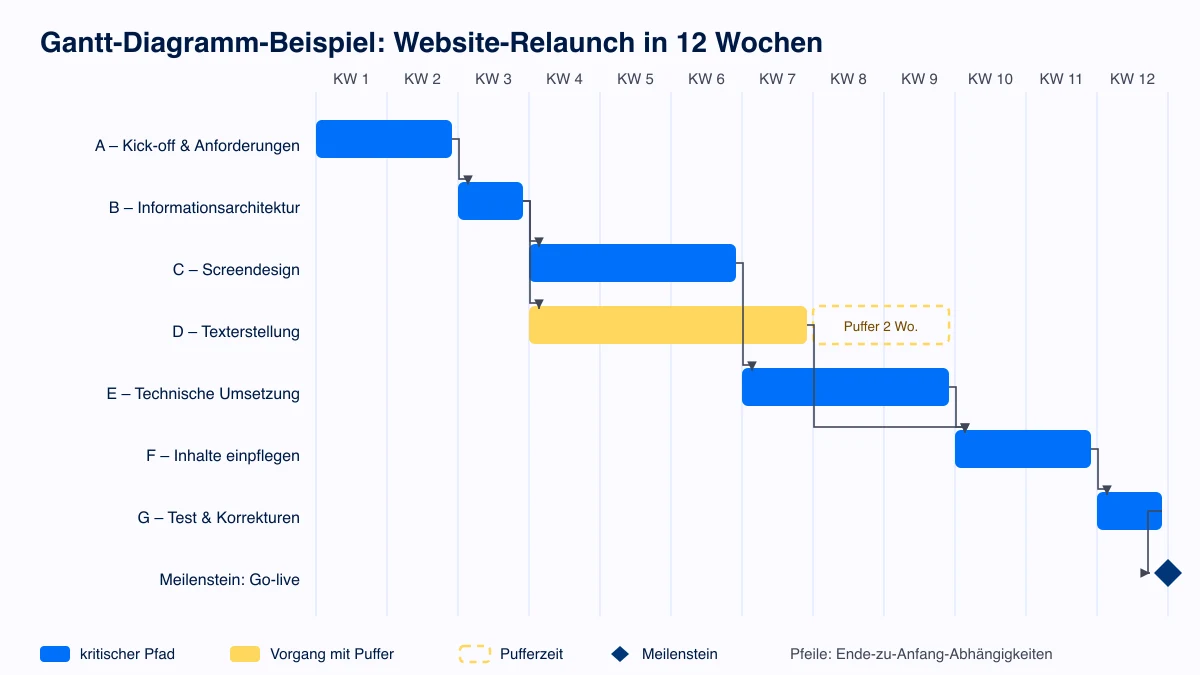
An diesem Beispiel lassen sich die drei Kernelemente ablesen:
- Der kritische Pfad (blau) läuft über A → B → C → E → F → G. Diese Kette bestimmt mit 2 + 1 + 3 + 3 + 2 + 1 = 12 Wochen die Projektdauer. Verzögert sich einer dieser Vorgänge um eine Woche, verschiebt sich der Go-live um eine Woche – es gibt keinen Puffer, der das auffängt.
- Der Vorgang mit Puffer (gelb): Die Texterstellung D endet in KW 7, wird aber erst in KW 10 gebraucht, wenn E abgeschlossen ist. Sie hat also 2 Wochen Pufferzeit und darf sich um bis zu zwei Wochen verzögern, ohne den Endtermin zu gefährden. Mehr dazu im Artikel über Pufferzeiten.
- Der Meilenstein Go-live hat die Dauer null und markiert das Projektende. Bei einem festen Go-live-Termin (etwa zu einer Messe) wird er gegen Verschiebung gesperrt – dann muss eine Verzögerung auf dem kritischen Pfad durch Verkürzung späterer Vorgänge aufgefangen werden.
Übungsaufgabe mit Lösung
Prüfen Sie Ihr Verständnis am Beispiel oben: Das Screendesign C verzögert sich um eine Woche, gleichzeitig braucht die Texterstellung D eine Woche länger. Wann ist der Go-live?
Lösung: Der Go-live verschiebt sich um genau eine Woche auf Ende KW 13 – aber nur wegen C. Das Screendesign liegt auf dem kritischen Pfad, seine Verzögerung schiebt E, F und G je eine Woche nach hinten. Die Texterstellung D endet mit der Verzögerung in KW 8 und bleibt damit innerhalb ihrer Pufferzeit; sie hätte sogar noch eine weitere Woche Spielraum, weil sich ihr Puffer durch die Verschiebung von F auf drei Wochen vergrößert hat. Genau diese Rechnung führt eine Projektmanagement-Software bei jeder Terminänderung automatisch aus.
Gantt-Diagramm erstellen: Excel oder Projektmanagement-Software?
Gantt-Diagramme werden heute nicht mehr auf Papier sondern mit Hilfe einer entsprechenden Software erstellt. Es gibt viele Projektmanager, die sich mit Excel auskennen und damit einfache Gantt-Charts erstellen. Eine gutes Projektmanagement-Tool bietet allerdings wichtige Leistungsmerkmale, die Excel-basierte Darstellungen und einfache Werkzeuge nicht leisten. Dazu gehören
- Nur flache Timeline mit limitierter Hierarchie
- Zugriffsschutz nur global auf Projekt- oder Dateiebene
- Keine Historie und Nachvollziehbarkeit von Änderungen
- Nicht teamfähig, nur Projektleiter kann den Plan bearbeiten
Eine modernes Gantt-Tool bietet diese Leistungsmerkmale und sollte der Standard sein, sobald es nicht nur um kleine Projekte geht. Die folgende Gegenüberstellung zeigt, wo die Grenze liegt:
| Kriterium | Excel | Projektmanagement-Software |
|---|---|---|
| Einstieg | sofort, jeder kennt es | Einrichtung nötig |
| Abhängigkeiten | manuell, keine Berechnung | automatisch, Termine rechnen sich weiter |
| Kritischer Pfad | nicht vorhanden | wird berechnet und hervorgehoben |
| Mehrere Bearbeiter | Versionskonflikte | gleichzeitig, mit Historie |
| Ressourcenauslastung | nicht vorgesehen | über Projekte hinweg sichtbar |
| Aufwand bei Terminverschiebung | Nacharbeit in jeder betroffenen Zeile | eine Änderung, Rest folgt |
Als Faustregel: Bis etwa 20 Vorgänge ohne echte Abhängigkeiten ist Excel vertretbar. Sobald sich Termine gegenseitig verschieben, wird die manuelle Pflege zur eigentlichen Arbeit.
Gantt-Diagramm erstellen: Schritt für Schritt
In Excel
Mit der kostenlosen Vorlage entfallen die ersten drei Schritte, weil Raster und Formatierung schon eingerichtet sind. Von Hand geht es so:
- Vorgänge auflisten. Übernehmen Sie die Arbeitspakete aus dem Projektstrukturplan in eine Spalte. Nicht feiner als nötig: Ein Vorgang, der kürzer als ein Tag ist, gehört in eine Aufgabenliste, nicht in den Terminplan.
- Start und Ende ergänzen. Je Vorgang zwei Datumsspalten. Die Dauer in Arbeitstagen berechnet
=NETWORKDAYS(Start;Ende)selbst und ignoriert dabei Wochenenden. - Zeitachse anlegen. Rechts daneben eine Spalte je Woche oder Tag, in der Kopfzeile das jeweilige Anfangsdatum.
- Balken per bedingter Formatierung erzeugen. Regel über den Rasterbereich:
=UND($Start<=Spaltendatum+6; $Ende>=Spaltendatum), als Format eine Flächenfüllung. Entscheidend ist die Verankerung — Spalte der Datumsfelder absolut, Zeile relativ. - Meilensteine kennzeichnen. Start und Ende auf dasselbe Datum setzen und mit einer zweiten, höher priorisierten Regel andersfarbig füllen.
- Fortschritt ergänzen. Eine Prozentspalte genügt; wer es visuell will, nimmt Datenbalken.
Der häufigste Fehler: Balken als Rechtecke einzuzeichnen statt sie aus den Datumswerten zu erzeugen. Das sieht anfangs schneller aus, aber bei der ersten Terminverschiebung muss jede Form nachgezogen werden — und genau deshalb veralten die meisten Excel-Gantts nach wenigen Wochen.
In einer Projektmanagement-Software
- Projektstrukturplan importieren oder anlegen — die Vorgangshierarchie ist die Grundlage des Diagramms.
- Dauer statt Enddatum eintragen. Das Enddatum ergibt sich; wer es fest einträgt, verliert die automatische Neuberechnung.
- Abhängigkeiten verknüpfen, in der Regel Ende-zu-Anfang. Erst dadurch entsteht ein Terminplan, der sich selbst korrigiert.
- Meilensteine setzen an den Phasenübergängen, siehe Projektphasen.
- Ressourcen zuordnen und die Auslastung prüfen, bevor der Plan verbindlich wird.
- Baseline speichern. Ohne gespeicherten Ausgangsplan lässt sich später kein Soll-Ist-Vergleich führen.
Welche Werkzeuge das leisten, vergleicht der Überblick zu Terminplanungs-Tools.
Gantt-Diagramm-Vorlage für Excel
Die Vorlage nimmt Ihnen die Einrichtung ab: Gantt-Diagramm-Vorlage herunterladen – kostenlos, ohne Anmeldung, nutzbar auch in Google Sheets und LibreOffice Calc.
Was drin ist:
- 20 Wochenspalten, die sich aus einem einzigen Feld für den Projektstart berechnen. Sie verschieben das Projekt, indem Sie ein Datum ändern.
- Balken per bedingter Formatierung statt gezeichneter Formen. Verschiebt sich ein Termin, wandert der Balken automatisch mit.
- Meilensteine durch identisches Start- und Enddatum, farblich abgesetzt.
- Dauer in Arbeitstagen per
NETWORKDAYS, dazu Spalten für Verantwortliche, Fortschritt und Status mit Auswahlliste. - Anleitungsblatt mit den fünf Schritten und den Grenzen der Vorlage.
Diese Grenzen sind bewusst benannt: Die Vorlage kennt keine Abhängigkeiten zwischen Vorgängen und rechnet Termine nicht weiter. Verschiebt sich ein Vorgang, müssen die nachfolgenden Datumsfelder von Hand angepasst werden. Genau an dieser Stelle rechtfertigt sich der Wechsel zu einer Software — nicht früher.
Weitere kostenlose Vorlagen, etwa für Projektplan, Projektstrukturplan und RACI-Matrix, finden Sie in der Vorlagen-Übersicht.
Alternativen zum Gantt-Diagramm
Es gibt mehrere Alternativen zum Gantt-Diagramm, die für verschiedene Projektmanagement-Stile und -Anforderungen gut geeignet sein können. Hier sind einige der gängigsten Alternativen:
1. Kanban-Boards:
- Beschreibung: Kanban-Boards sind eine visuelle Methode zur Verwaltung von Aufgaben, bei der Aufgaben in Spalten aufgeteilt sind, die den Fortschritt anzeigen (z. B. “Zu erledigen”, “In Bearbeitung”, “Erledigt”).
- Eignung: Ideal für agile Projekte und Teams, die in kontinuierlichen Workflows arbeiten. Es ist besonders hilfreich, um den Arbeitsfluss zu visualisieren und Engpässe zu erkennen.
- Tools: Allegra, Asana, Jira, Trello.
2. PERT-Diagramm (Program Evaluation and Review Technique):
- Beschreibung: Ein Netzwerkdiagramm, das Aufgaben als Knoten darstellt und ihre Abhängigkeiten durch Pfeile visualisiert. Es wird verwendet, um die zeitliche Planung von Projekten zu analysieren und die kritischen Pfade zu identifizieren.
- Eignung: Nützlich für sehr komplexe Projekte mit vielen Abhängigkeiten und unsicheren Zeitangaben. Es ermöglicht eine genauere Planung, wenn es Unsicherheiten über die Dauer von Aufgaben gibt.
- Tools: Microsoft Project, Lucidchart.
3. Netzplantechnik (Critical Path Method, CPM):
- Beschreibung: Ähnlich wie das PERT-Diagramm, konzentriert sich die Netzplantechnik auf die kritischen Aufgaben im Projekt, die den Projektabschluss direkt beeinflussen.
- Eignung: Für Projekte, bei denen die kritischen Pfade und Abhängigkeiten im Vordergrund stehen. Es hilft bei der Identifizierung von Aufgaben, die termingerecht abgeschlossen werden müssen, um Verzögerungen zu vermeiden.
- Tools: ProjectLibre, GanttProject.
4. Roadmaps:
- Beschreibung: Eine hochrangige Darstellung der wichtigsten Phasen, Meilensteine und Ziele eines Projekts. Sie zeigt keine detaillierten Aufgaben, sondern die langfristigen Ziele und Zeitrahmen.
- Eignung: Ideal für die strategische Planung und für Stakeholder, die eine Übersicht über wichtige Meilensteine und Ziele benötigen.
- Tools: Aha!, Monday.com, Roadmunk.
5. Burndown-Charts:
- Beschreibung: Ein Diagramm, das den verbleibenden Arbeitsaufwand im Vergleich zur verbleibenden Zeit darstellt. Es zeigt, wie viel Arbeit noch zu erledigen ist und ob das Team auf Kurs liegt.
- Eignung: Perfekt für agile Projekte, insbesondere in Scrum-Teams. Es hilft, den Fortschritt innerhalb eines Sprints oder einer Iteration zu überwachen.
- Tools: Allegra, Easy Agile, Jira, ScrumDo.
6. Task-Listen (To-Do-Listen):
- Beschreibung: Einfache Listen von Aufgaben, die erledigt werden müssen. Sie bieten eine klare, unstrukturierte Übersicht, was zu tun ist.
- Eignung: Ideal für kleinere Projekte oder persönliches Task-Management, bei denen keine komplexe Abhängigkeiten oder detaillierte Zeitpläne erforderlich sind.
- Tools: Todoist, Microsoft To Do, Any.do.
7. Mindmaps:
- Beschreibung: Eine visuelle Darstellung von Ideen, Aufgaben und Konzepten, die vom Hauptthema ausgehen und sich verzweigen.
- Eignung: Nützlich für Brainstorming-Sitzungen und für das Organisieren von Gedanken in der frühen Planungsphase eines Projekts.
- Tools: XMind, MindMeister, Coggle.
Häufig gestellte Fragen
Was ist ein Gantt-Diagramm einfach erklärt?
Ein Gantt-Diagramm ist eine visuelle Darstellung des Projektzeitplans, bei dem Aufgaben als Balken auf einer Zeitleiste dargestellt werden. Es zeigt Beginn und Ende jeder Aufgabe sowie ihre Dauer und Überlappungen, sodass man leicht Projektphasen und Abhängigkeiten erkennen kann.
Wie erstelle ich ein Gantt Chart?
Antwort: Ein Gantt-Diagramm erstellen Sie in 6 Schritten: 1. Definieren Sie das Projekt und dessen Aufgaben. 2. Bestimmen Sie die Zeitachse und Arbeitsdauer für jede Aufgabe. 3. Weisen Sie Ressourcen zu. 4. Erstellen Sie die Zeitbalken im Diagramm. 5. Passen Sie die Reihenfolge und Überschneidungen an. 6. Überwachen und aktualisieren Sie das Diagramm regelmäßig.
Wie erstelle ich eine Gantt Chart in Excel?
Listen Sie die Vorgänge mit Start- und Enddatum auf, legen Sie rechts daneben eine Spalte je Woche an und erzeugen Sie die Balken über eine bedingte Formatierung mit der Regel =UND($Start<=Spaltendatum+6; $Ende>=Spaltendatum). Zeichnen Sie die Balken nicht als Rechtecke ein — sonst müssen Sie sie bei jeder Terminverschiebung nachziehen. Die Schritt-für-Schritt-Anleitung beschreibt das im Detail, und die Excel-Vorlage bringt Raster und Formatierung schon mitgeliefert.
Gibt es eine kostenlose Gantt-Diagramm-Vorlage?
Ja. Unsere Excel-Vorlage ist kostenlos und ohne Anmeldung nutzbar: 20 Wochenspalten, die sich aus dem Projektstart berechnen, Balken per bedingter Formatierung, Meilensteine, Dauer in Arbeitstagen und ein Anleitungsblatt. Sie kennt bewusst keine Abhängigkeiten zwischen Vorgängen — dafür ist eine Projektmanagement-Software das passende Werkzeug.
Was ist der Unterschied zwischen Balkenplan und Gantt-Diagramm?
Beide bezeichnen die Darstellung von Vorgängen als Balken über einer Zeitachse; „Balkenplan” ist die deutsche, im Bauwesen und bei öffentlichen Auftraggebern übliche Bezeichnung. Der einzige praktisch relevante Unterschied: Ein Gantt-Diagramm im engeren Sinn zeigt zusätzlich die Abhängigkeiten zwischen den Vorgängen und macht damit den kritischen Pfad berechenbar. Mehr dazu im Abschnitt Balkenplan, Balkendiagramm oder Gantt-Diagramm.
Wie sieht ein Gantt-Diagramm aus?
Ein Gantt-Diagramm ist eine visuelle Darstellung von Projektzeitplänen, bestehend aus einer vertikalen Liste der Projektaktivitäten, einer horizontalen Zeitleiste und Balken, die Dauer und Status jeder Aktivität darstellen. Pfeile kennzeichnen Abhängigkeiten zwischen Aufgaben, was bei der Projektplanung und -überwachung hilft. Ein vollständiges Gantt-Diagramm-Beispiel mit kritischem Pfad und Meilenstein finden Sie oben im Artikel.
Welche Alternativen gibt es zum Gantt-Diagramm?
Neben dem Gantt-Diagramm gehören die Netzplantechnik, die Meilensteinplanung, die Methode der kritischen Kette und agile Sprint-Planung zu den wichtigsten Methoden der Terminplanung. Die Wahl hängt von Projektgröße, Komplexität und Planungsunsicherheit ab – in der Praxis werden mehrere Methoden kombiniert.
Was sind die Nachteile eines Gantt-Diagramms?
Die drei wichtigsten Nachteile: Bei vielen parallelen Vorgängen wird das Diagramm schnell unübersichtlich, weshalb es sich für Daueraufgaben und agile Produktentwicklung weniger eignet. Ohne Software mit automatischer Terminberechnung ist die Pflege aufwendig – jede Verschiebung muss von Hand nachgezogen werden. Und die exakt wirkenden Balken suggerieren eine Planungsgenauigkeit, die früh im Projekt selten gegeben ist; realistische Pufferzeiten sind das Gegenmittel.
Was ist der Unterschied zwischen einem Gantt-Diagramm und einem Netzplan?
Beide stellen dieselbe Terminlogik dar, aber mit unterschiedlichem Schwerpunkt: Das Gantt-Diagramm zeigt Vorgänge als Balken über einer Zeitachse – Dauer und zeitliche Lage sind sofort ablesbar. Der Netzplan stellt Vorgänge als Knoten mit ihren logischen Abhängigkeiten dar und macht Puffer und kritischen Pfad rechnerisch exakt; eine Zeitachse hat er nicht. In der Praxis wird meist im Gantt-Diagramm geplant, während die Netzplantechnik die Rechenlogik dahinter liefert.